jueves, 12 de marzo de 2020

Semana #7 y #8


DESARROLLO

1). El objetivo de enseñar programación no es tanto para que todos sean informáticos sino para desarrollar la lógica que te da la programación en la resolución de problemas en la vida real. Un médico sería mejor médico (y te lo aseguro), teniendo las bases al menos de la programación por que haría mejor su trabajo, ya que la programación te forma una mente muy analítica.


2). ALGORITMO: En matemáticas, lógica, ciencias de la computación y disciplinas relacionadas, un algoritmo ​ es un conjunto de instrucciones o reglas definidas y no-ambiguas, ordenadas y finitas que permite, típicamente, solucionar un problema, realizar un cómputo, procesar datos y llevar a cabo otras tareas o actividades.​ 

°DIAGRAMA DE FLUJO DE DATOS: Un diagrama de flujo de datos o DFD es una representación gráfica del flujo de datos a través de un sistema de información. Un diagrama de flujo de datos también se puede utilizar para la visualización de procesamiento de datos.

°PSEUDOCÓDIGO: En ciencias de la computación, y análisis numérico, el pseudocódigo​ es una descripción de alto nivel compacta e informal​ del principio operativo de un programa informático u otro algoritmo.

3). 
  • 1) Me levanto de la cama
  • 2) Me dirijo hacia el baño
  • 3) Tomo una ducha
  • 4) Me pongo la toalla 
  • 5) Me dirijo hacia mi habitación
  • 6) Me seco bien
  • 7) Me coloco mi ropa interior
  • 8) Me aplico desodorante
  • 9) Me coloco mi uniforme 
  • 10) Me coloco las medias
  • 11) Luego me pongo mis zapatos
  • 12) Me dirijo a la cocina
  • 13) Desayuno
  • 14) Vuelvo al baño
  • 15) Me cepillo
  • 16) Me dirijo de nuevo a mi habitación
  • 17) Me aplico bloqueador solar
  • 18) Me aplico un poco de maquillaje
  • 19) Me arreglo el cabello
  • 20) Me aplico crema de manos y perfume 
  • 21) Agarro mi bolso 
  • 22) Voy hacia la puerta 
  • 23) La abro 
  • 24) Salgo de mi hogar
  • 25) Cierro la puerta
  • 26) Me dirijo hacia el colegio
  • 27) Camino 4 cuadras para llegar a mi destino
  • 28) Llego al colegio
  • 29) Ingreso

ACTIVIDAD #2


Semana #6

Trabajo de cartas de correspondencia 

jueves, 5 de marzo de 2020

Semana #5

Practica de combinacion de correspondencia

Semana #4

Combinar correspondencia 

Aquí encontrará algunas sugerencias para preparar una hoja de cálculo de Excel para una combinación de correspondencia Asegúrese de lo siguiente:
  • Los nombres de columna en la hoja de cálculo coinciden con los nombres de campo que desea insertar en la combinación de correspondencia. Por ejemplo, para dirigirse a los lectores por su nombre en el documento, deberá separar columnas de nombre y apellidos.
  • Todos los datos que se combinarán están presentes en la primera hoja de la hoja de cálculo.
  • Las entradas de datos con porcentajes, monedas y códigos postales tienen el formato correcto en la hoja de cálculo para que Word pueda leer correctamente los valores.
  • La hoja de cálculo de Excel que se usará en la combinación de correspondencia se almacena en su equipo local.
  • Los cambios o adiciones en la hoja de cálculo se completan antes de que se conecte a su documento de combinación de correspondencia Word.
Notas: 
  • Puede importar información de su hoja de cálculo de Excel importando información de un archivo de valores separados por comas (.csv) o de texto (.txt) y usar el Asistente para importar texto para crear una nueva hoja de cálculo.
  • Para más información, vea Preparar el origen de datos de Excel para combinar correspondencia en Word.

Conectar y editar la lista de distribución de correo

Conecte con el origen de datos. Para obtener más información, consulte Orígenes de datos que puede usar para una combinación de correspondencia.
Editar la lista de distribución de correo
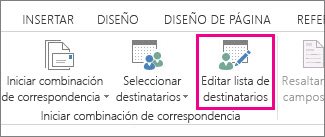
  1. Elija Editar lista de destinatarios.
    Captura de pantalla de la pestaña Correspondencia de Word, donde se muestra el comando Editar lista de destinatarios resaltado.
  2. En el cuadro de diálogo Destinatarios de combinación de correspondencia, desactive la casilla junto al nombre de cualquier persona que no desee que reciba sus correos.
    Seleccione filas activando la casilla

jueves, 13 de febrero de 2020

Semana #3

Combinar correspondencia 

Aquí encontrará algunas sugerencias para preparar una hoja de cálculo de Excel para una combinación de correspondencia Asegúrese de lo siguiente:
  • Los nombres de columna en la hoja de cálculo coinciden con los nombres de campo que desea insertar en la combinación de correspondencia. Por ejemplo, para dirigirse a los lectores por su nombre en el documento, deberá separar columnas de nombre y apellidos.
  • Todos los datos que se combinarán están presentes en la primera hoja de la hoja de cálculo.
  • Las entradas de datos con porcentajes, monedas y códigos postales tienen el formato correcto en la hoja de cálculo para que Word pueda leer correctamente los valores.
  • La hoja de cálculo de Excel que se usará en la combinación de correspondencia se almacena en su equipo local.
  • Los cambios o adiciones en la hoja de cálculo se completan antes de que se conecte a su documento de combinación de correspondencia Word.
Notas: 
  • Puede importar información de su hoja de cálculo de Excel importando información de un archivo de valores separados por comas (.csv) o de texto (.txt) y usar el Asistente para importar texto para crear una nueva hoja de cálculo.
  • Para más información, vea Preparar el origen de datos de Excel para combinar correspondencia en Word.

Conectar y editar la lista de distribución de correo

Conecte con el origen de datos. Para obtener más información, consulte Orígenes de datos que puede usar para una combinación de correspondencia.
Editar la lista de distribución de correo
  1. Elija Editar lista de destinatarios.
    Captura de pantalla de la pestaña Correspondencia de Word, donde se muestra el comando Editar lista de destinatarios resaltado.
  2. En el cuadro de diálogo Destinatarios de combinación de correspondencia, desactive la casilla junto al nombre de cualquier persona que no desee que reciba sus correos.
    Seleccione filas activando la casilla

jueves, 23 de enero de 2020

Semana #1


FILTROS EN EXCEL


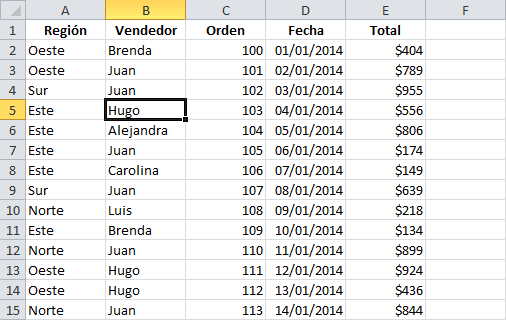
Los filtros en Excel nos permiten buscar un subconjunto de datos que cumpla con ciertos criterios. Generalmente todo comienza cuando tenemos un rango de celdas con información y queremos ver solamente aquellas filas que cumplen con ciertas condiciones.
Por ejemplo, en la siguiente imagen se pueden ver los datos de ventas de una empresa. ¿Cómo puedo tener una vista con todas las filas que pertenecen a Hugo? Eso sería una tarea muy difícil de lograr si no tuviéramos la facilidad de crear filtros en Excel.
Filtros en Excel

TABLA DINÁMICA


Una tabla dinámica es una de las herramientas más poderosas de Excel, pero también es una de las características que más usuarios de Excel se sienten intimidados a utilizar. Si eres uno de ellos te estás perdiendo de utilizar una gran herramienta de Excel.
Las tablas dinámicas te permiten resumir y analizar fácilmente grandes cantidades de información con tan sólo arrastrar y soltar las diferentes columnas que formarán el reporte.

REPORTES FLEXIBLES

Es verdad que puedes formar muy buenos reportes con lo que ya sabes de Excel, pero imagina la siguiente situación. Ya has creado un gran reporte que compara el total de ventas en las diferentes regiones del país, pero ahora tus superiores han pedido que hagas otro reporte que compare las ventas de cada región con los tipos de productos vendidos. Y por si fuera poco, después de terminar el segundo reporte, te piden un tercero para comparar las ventas de los productos pero ahora por cada ciudad del país. Es muy probable que tengas que empezar desde cero para crear los nuevos reportes.
Afortunadamente Excel tiene la funcionalidad de tablas dinámicas que ayuda a resolver este problema. Al utilizar una tabla dinámica podrás crear los reportes sin escribir una sola fórmula, pero lo más notable será que podrás arreglar el reporte de una manera dinámica de acuerdo a tus necesidades.
 EL VERDADERO PROBLEMA DE LAS TABLAS DINÁMICAS
Muchos usuarios de Excel evitan el uso de las tablas dinámicas porque parecieran muy complicadas a primera vista. Aunque las tablas dinámicas pueden parecer desafiantes, la realidad es que el problema radica en que muy pocas veces se explican adecuadamente. En varias ocasiones he leído libros o tutoriales en Internet que utilizan términos como “Análisis multidimensional”, que aunque es un concepto importante, el presentar este tema a un principiante con este lenguaje solo lo intimidará desde un principio.
A partir de hoy iniciaré con una serie de artículos que hablarán sobre tablas dinámicas. Mi objetivo es presentarlas con un lenguaje sencillo de manera que puedas entender fácilmente y pronto puedas utilizar adecuadamente esta característica de Excel que te hará más productivo.
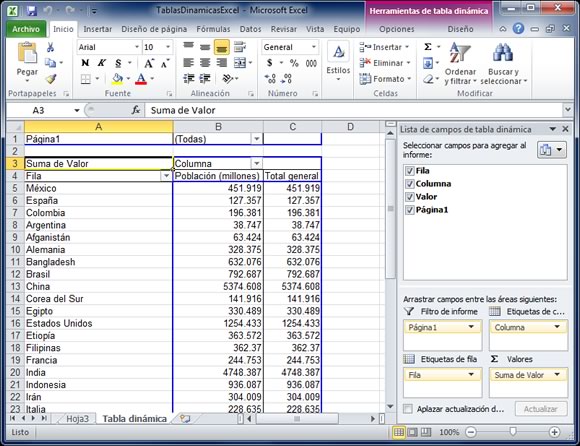
Tabla dinámica en Excel 2010


SEMANA #25

    ACTIVIDAD PARA DESARROLLAR. 1. Deben llenar los datos de la tabla. 2. deben poner validación de datos . 2.1 cédula es único número no s...